版本升级注意事项
升级提示:在开始“版本升级”之前,我们强烈建议您在技术部门同事的指导下进行版本升级。 由于安装过程可能涉及到复杂的配置和系统环境要求,专业指导可以帮助您避免潜在的技术问题,确保升级过程顺利进行。 如果您有任何疑问或需要帮助,请随时联系我们的技术支持团队。
整个升级过程分别以下三步:
v2.5.1 -> v2.6.0
1.备份数据
我们强烈建议以下两种备份数据方式都执行。
1.1 虚拟机快照备份
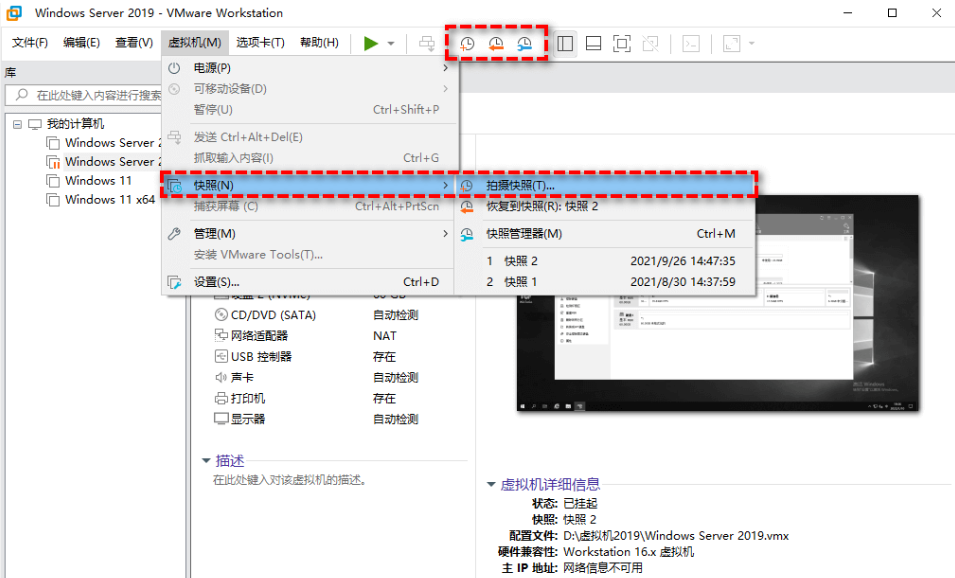
不同的虚拟机软件,使用快照功能不一样,以 vmware 为例,如下图所示,进行快照备份。
1.2 数据卷备份:
-
在没有变更挂卷目录的情况下,只需要执行cp -r /home/chatbot /home/chatbot_back_2.5.1进行备份即可
-
已经变更挂卷目录的情况下,需要将所有的卷目录进行备份。例如:Mysql 的挂卷目录变更为:/var/lib/data/mysql, 则需要执行命令:cp -r /var/lib/data/mysql /var/lib/data/mysql_back_2.5.1
1.3 docker-compose 文件备份
执行cp docker-compose.yaml docker-compose-v2.5.1.yaml.back备份当前文件
2. 升级
2.1 升级所需资源
在升级之前,需要确保服务器上的可用资源足够。以下是升级所需的资源
可用cpu >=4C  memory>=8G
剩余磁盘空间>20G
2.2 下载更新所需的文件
下载所需的 docker-compose.yaml 文件以及升级的 sql 文件
wget http://nbagent.ai/api/docs/v2.5.1-v2.6.0-upgrade.sql
2.3 更新数据库
更新 Mysql 服务可以通过多种方式进行更新,以下介绍两种常用的方式进行数据库的更新。
- 可以通过 Mysql 管理工具如
HeiDiSQL等软件,连接 Mysql,通过导入v2.5.1-v2.6.0-upgrade.sql脚本,执行升级。如下图所示,通过HeiDiSQL软件升级的图片:
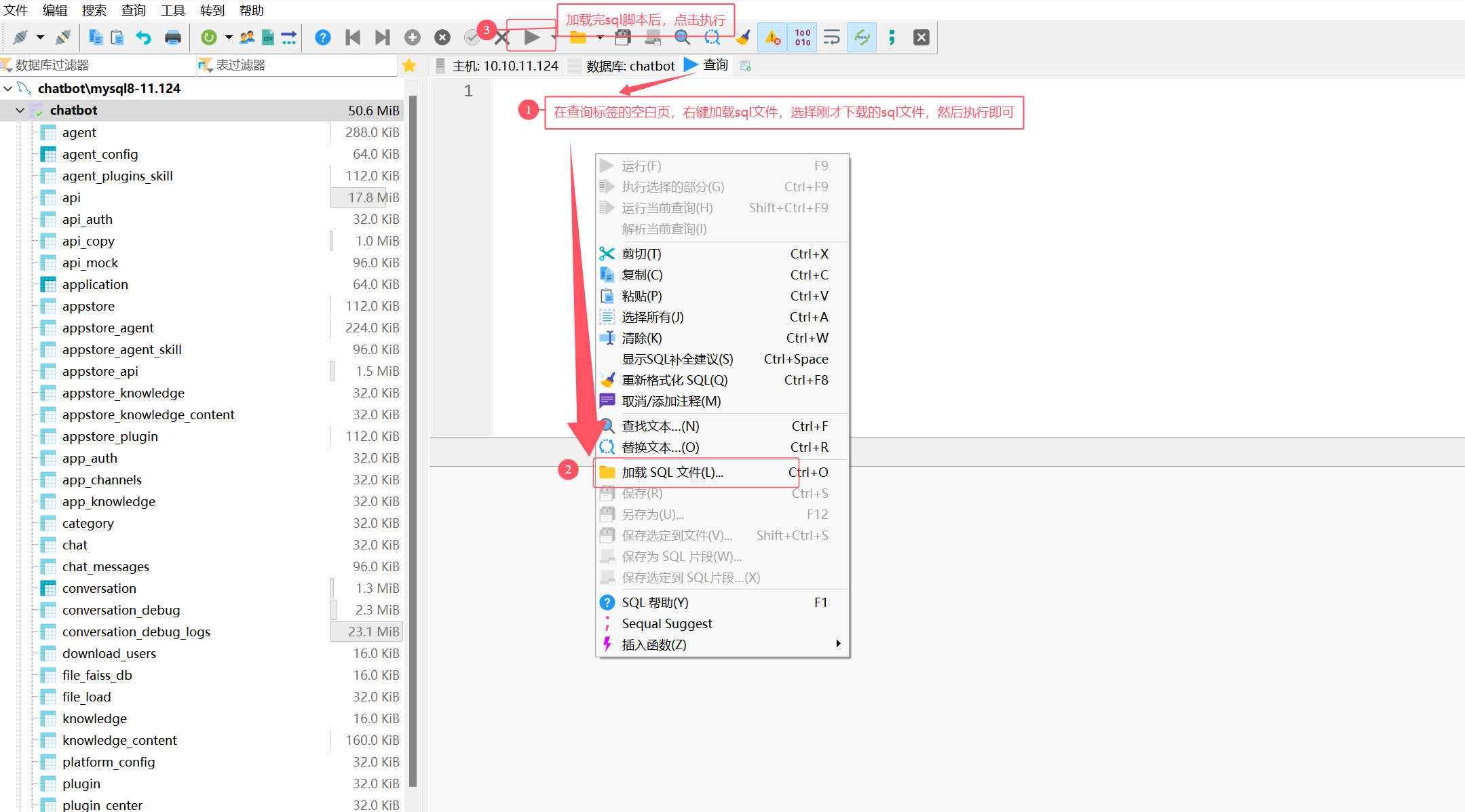
也可以通过容器方式执行升级,以下是通过容器升级方式加载 sql 语句升级。
# 1.copy 升级脚本到 mysql 容器中
docker cp v2.5.1-v2.6.0-upgrade.sql mysql:/

#2. 进入到容器中
docker exec -it mysql bash

#3.设置本次的字符串,并进入到 mysql 命令行中。如果mysql容器本身是utf-8格式则无需设置
echo "export LANG='C.UTF-8'" >> ~/.bashrc ; bash ;echo $LANG
mysql -uroot -pyourchatbotpassword

#4.在命令行中执行
source /v2.5.1-v2.6.0-upgrade.sql
当脚本执行全部都 ok,即可说明本次 Mysql 的数据库层面已经升级成功。
2.4 更新服务配置
通过下载最新版本的 docker-compose 文件,对比两个 docker-compose 文件的内容,从而手动修改,进行更新。通过下面的命令下载最新版本的 docker-compose 文件。
wget http://nbagent.ai/api/docs/docker-compose-v2.6.0.yaml
[下载http://nbagent.ai/api/docs/docker-compose-v2.6.0.yaml]也可以直接按下面的方式更新 docker-compose.yaml 文件,以下是各个服务更新的具体内容。
SECRET_KEY: chatbot-server,NebulaAIflow【环境变量LANGFLOW_NBAI_SECRET_KEY】以及pageplug【环境变量PAGEPLUG_CHATBOT_BASE64_ENCODED_SECRET_KEY】公用. 如果修改者个值,这三个服务一起修改。
更新镜像到v2.6.0版本,同时增加环境变量和挂卷信息,具体内容如下:
- FLOW_HOST: NebulaAIflow[工作流服务]地址
ACCESS_TOKEN_EXPIRE_MINUTES: 自定义token过期时间,单位分钟
image: registry.cn-shenzhen.aliyuncs.com/nb-agent/chatbot-server:v2.6.0-community
environment:
  # 新增以下环境变量
  - FLOW_HOST=http://10.4.0.4:7860 # 工作流服务的地址
  - ACCESS_TOKEN_EXPIRE_MINUTES=240 # 自定义token过期时间,单位分钟. 推荐120-240
更新镜像到 v2.6.0版本,增加环境变量 NebulaAIflow[工作流服务]地址。
image: registry.cn-shenzhen.aliyuncs.com/nb-agent/chatbot-agent:v2.6.0-community
environment:
  # 增加下列环境变量
  FLOW_HOST: "http://10.10.13.166:7860" # 工作流服务的访问地址
更新镜像到 v2.6.0版本,增加工作流、pageplug的可配置地址:
image: registry.cn-shenzhen.aliyuncs.com/nb-agent/chatbot-ui:v2.6.0
environment:
  # 新增以下环境变量
  NEXT_PUBLIC_WORKFLOW_URL: "http://10.10.13.166:7860" # 工作流服务地址
  NEXT_PUBLIC_PAGEPLUG_URL: "http://10.10.13.166:30080" #  支持pageplug使用其他域名访问
新增服务增加NebulaAIflow服务和postgres服务
nebula-ai-flow:
  container_name: nebula-ai-flow
  image: registry.cn-shenzhen.aliyuncs.com/nb-agent/nebulaai-flow:v1.3.2-20250522185026
  privileged: true
  ports:
    - "7860:7860"
  depends_on:
    - postgres
  environment:
    - LANGFLOW_DATABASE_URL=postgresql://nebulaai:Nebuxxl^T11@postgres:5432/nebulaai
    - LANGFLOW_AUTO_LOGIN=true
    - LANGFLOW_SECRET_KEY=iaTca1Z-j2laYLkfbGCyGjIVYlQusIqWrvvJgaNGJDE
    - LANGFLOW_NEW_USER_IS_ACTIVE=True
    - LANGFLOW_NBAI_SECRET_KEY=8hW691DzKSHrEG222qYCv1m4rcHRQRbqr4KlaFkjZa0c1   # 该值与chatbot-server的SECRET_KEY的值一致。
    - LANGFLOW_WORKERS=3
    - LANGFLOW_LOG_LEVEL=INFO
    - LANGFLOW_LOG_ENV=container_csv
  volumes:
    - /home/chatbot/langflow-data:/app/langflow

postgres:
  container_name: postgres
image: registry.cn-shenzhen.aliyuncs.com/nb-agent/postgres:15.10-bullseye
  privileged: true
  environment:
    POSTGRES_USER: nebulaai
    POSTGRES_PASSWORD: Nebuxxl^T11
    POSTGRES_DB: nebulaai
  ports:
    - "15432:5432"
  volumes:
    - /home/chatbot/langflow-postgres:/var/lib/postgresql/data
3. 启动并更新服务
在 docker-compose.yaml 文件所在目录,使用以下命令启动所有服务
v2.6.0 -> v2.6.1
1.备份数据
我们强烈建议以下两种备份数据方式都执行。
1.1 虚拟机快照备份
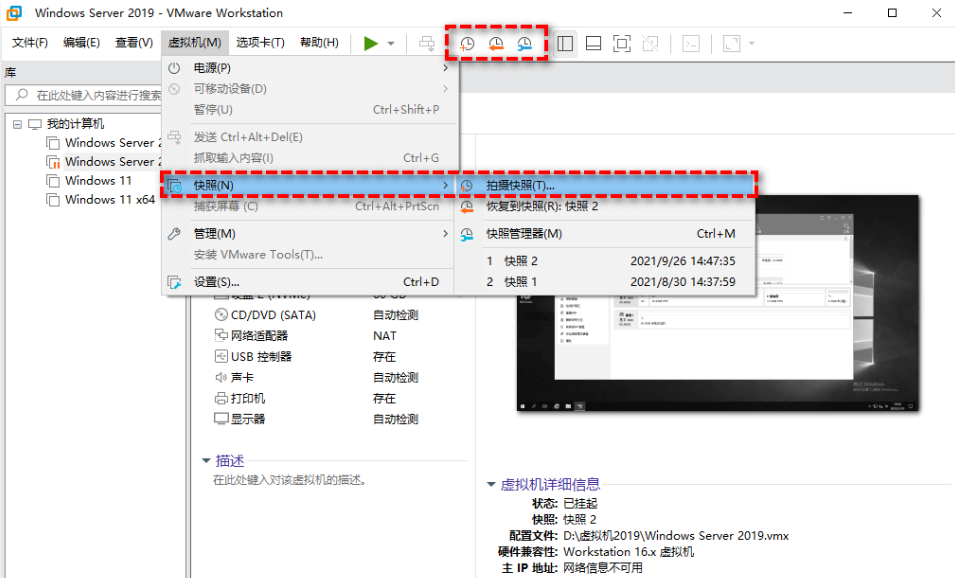
不同的虚拟机软件,使用快照功能不一样,以 vmware 为例,如下图所示,进行快照备份。
1.2 数据卷备份:
-
在没有变更挂卷目录的情况下,只需要执行cp -r /home/chatbot /home/chatbot_back_2.6.0进行备份即可
-
已经变更挂卷目录的情况下,需要将所有的卷目录进行备份。例如:Mysql 的挂卷目录变更为:/var/lib/data/mysql, 则需要执行命令:cp -r /var/lib/data/mysql /var/lib/data/mysql_back_2.6.0
1.3 docker-compose 文件备份
执行cp docker-compose.yaml docker-compose-v2.6.0.yaml.back备份当前文件
2. 升级
2.1 升级所需资源
在升级之前,需要确保服务器上的可用资源足够。以下是升级所需的资源
可用cpu >=4C  memory>=8G
剩余磁盘空间>20G
2.2 下载更新所需的文件
下载所需的 docker-compose.yaml 文件以及升级的 sql 文件
wget --content-disposition "https://nbagent.ai/api/docs/files?version=v2.6.1&upgrade=true"
2.3 更新数据库
更新 Mysql 服务可以通过多种方式进行更新,以下介绍两种常用的方式进行数据库的更新。
- 可以通过 Mysql 管理工具如
HeiDiSQL等软件,连接 Mysql,通过导入v2.6.1-upgrade.sql脚本,执行升级。如下图所示,通过HeiDiSQL软件升级的图片:
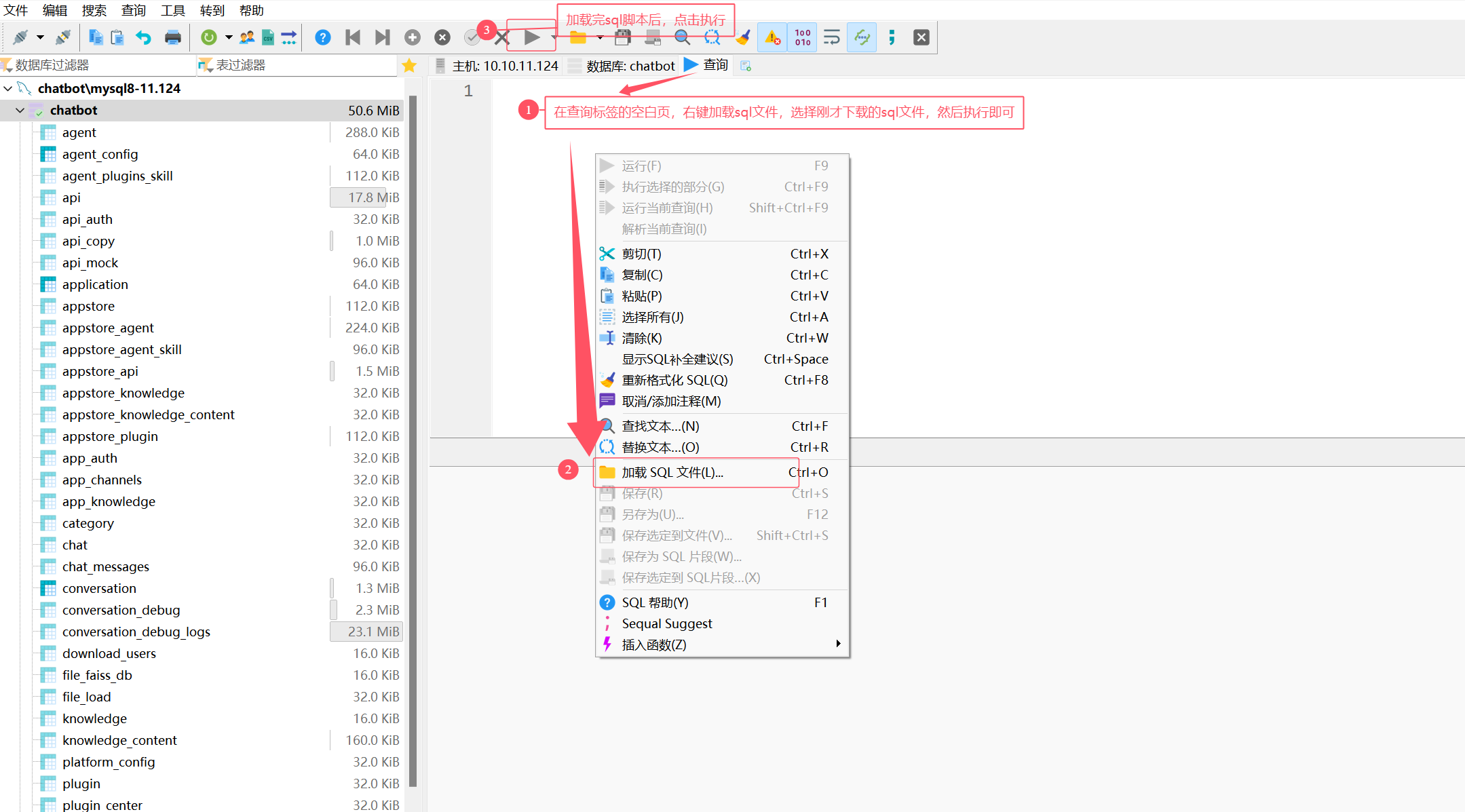
也可以通过容器方式执行升级,以下是通过容器升级方式加载 sql 语句升级。
# 1.copy 升级脚本到 mysql 容器中
docker cp v2.6.1-upgrade.sql mysql:/

#2. 进入到容器中
docker exec -it mysql bash

#3.设置本次的字符串,并进入到 mysql 命令行中。如果mysql容器本身是utf-8格式则无需设置
echo "export LANG='C.UTF-8'" >> ~/.bashrc ; bash ;echo $LANG
mysql -uroot -pyourchatbotpassword

#4.在命令行中执行
source /v2.6.1-upgrade.sql
当脚本执行全部都 ok,即可说明本次 Mysql 的数据库层面已经升级成功。
2.4 更新服务配置
通过下载最新版本的 docker-compose 文件,对比两个 docker-compose 文件的内容,从而手动修改,进行更新。通过下面的命令下载最新版本的 docker-compose 文件。
#AMD-64
wget --content-disposition "https://nbagent.ai/api/docs/files?version=v2.6.1"

#ARM-64
wget --content-disposition  "https://nbagent.ai/api/docs/files?version=v2.6.1&arch=arm64"
也可以直接按下面的方式更新 docker-compose.yaml 文件,以下是各个服务更新的具体内容。
更新镜像到v2.6.1, 并增加COMPRESS_IMAGE_SIZE等环境变量
image: registry.cn-shenzhen.aliyuncs.com/nb-agent/chatbot-server:v2.6.1
environment:
  # 新增以下环境变量
  - COMPRESS_IMAGE_SIZE=40 # 上传图片展示的缩略图大小配置,单位KB
  - FLOW_HOST=http://192.168.0.171:7860 # 工作流服务的地址。 注意ARM架构需要增加该环境变量AMD架构的无需增加。
更新镜像到 v2.6.1版本,增加如下环境变量
image: registry.cn-shenzhen.aliyuncs.com/nb-agent/chatbot-agent:v2.6.1
environment:
  # 增加下列环境变量
  WEBSEARCH_HOST: "http://websearch.nbagent.ai" #开启互联网配置地址,不要更改
  # 音视频分段处理,模型支持的长度可能会有限制,单位s
  AUDIO_SEGMENT_DURATION: "30"
  VIDEO_SEGMENT_DURATION: "30"
  FLOW_HOST: "http://10.10.13.167:7860" # 工作流服务的访问地址, 仅ARM架构需要增加
更新镜像到 v2.6.1版本
image: registry.cn-shenzhen.aliyuncs.com/nb-agent/chatbot-ui:v2.6.1
更新NebulaAIflow服务 AMD架构仅需更新镜像可,ARM架构需要增加增加工作流以及postgres服务
#AMD-64
nebula-ai-flow:
  container_name: nebula-ai-flow
  image: registry.cn-shenzhen.aliyuncs.com/nb-agent/nebulaai-flow:v1.3.2-20250702210612

#ARM-64
nebula-ai-flow:
  container_name: nebula-ai-flow
  image: registry.cn-shenzhen.aliyuncs.com/nb-agent/nebulaai-flow:v1.3.2-20250618173330-arm64
  privileged: true
  ports:
    - "7860:7860"
  depends_on:
    - postgres
  environment:
    - LANGFLOW_DATABASE_URL=postgresql://nebulaai:Nebuxxl^T11@postgres:5432/nebulaai   # 连接postgres服务地址
    - LANGFLOW_AUTO_LOGIN=true
    - LANGFLOW_SECRET_KEY=iaTca1Z-j2laYLkfbGCyGjIVYlQusIqWrvvJgaNGJDE    # 工作流的秘钥
    - LANGFLOW_NEW_USER_IS_ACTIVE=True
    - LANGFLOW_NBAI_SECRET_KEY=8hW691DzKSHrEG222qYCv1m4rcHRQRbqr4KlaFkjZa0c1    # 工作流与chatbot-server集成的公用秘钥
    - LANGFLOW_WORKERS=3   # 工作流的工作进程数量
    - LANGFLOW_LOG_LEVEL=INFO
    - LANGFLOW_LOG_ENV=container_csv
  volumes:
    - /home/chatbot/langflow-data:/app/langflow  # 工作流的存储路径

postgres:
  container_name: postgres
  image: registry.cn-shenzhen.aliyuncs.com/nb-agent/postgres:15.10-bullseye
  privileged: true
  environment:
    POSTGRES_USER: nebulaai
    POSTGRES_PASSWORD: Nebuxxl^T11
    POSTGRES_DB: nebulaai
  ports:
    - "15432:5432"
  volumes:
    - /home/chatbot/langflow-postgres:/var/lib/postgresql/data
- AMD架构删除video-chat。 ARM架构本身没有该镜像,不用做任何动作。
3. 启动并更新服务
在 docker-compose.yaml 文件所在目录,使用以下命令启动所有服务
本次更新完成
4.服务回退
如遇到不可抗拒等因素,导致当前升级失败,可执行服务回退操作。
- 使用快照恢复旧版本服务。
停止相应的服务,执行数据恢复,然后重新恢复服务:
# 停止服务
docker-compose down

# 将备份数据恢复
cp -r  /home/chatbot_back_2.6.0 /home/chatbot
cp docker-compose-v2.6.0.yaml.back  docker-compose.yaml

# 重新启动服务
docker-compose up -d
v2.6.1 -> v2.7.0
1.备份数据
我们强烈建议以下两种备份数据方式都执行。
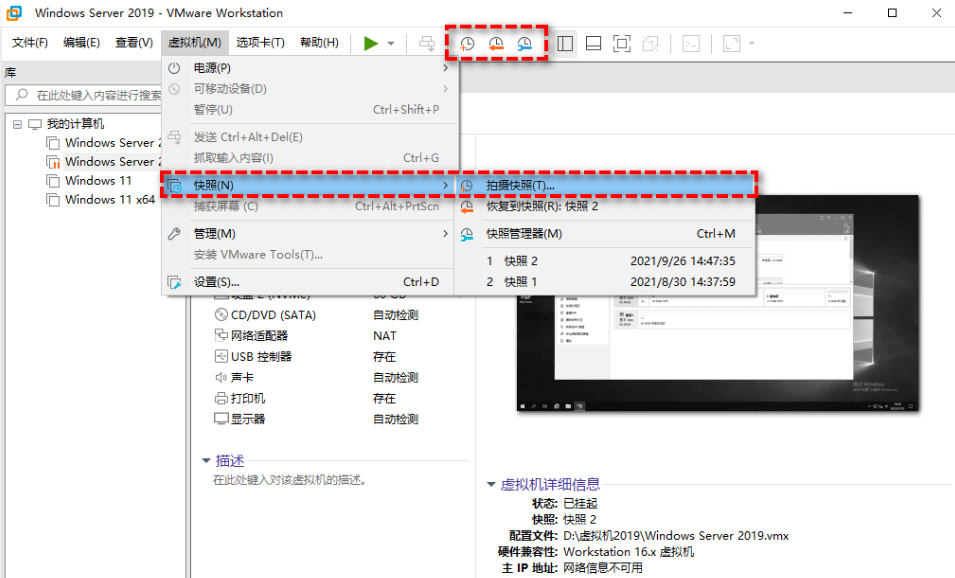
1.1 虚拟机快照备份
不同的虚拟机软件,使用快照功能不一样,以 vmware 为例,如下图所示,进行快照备份。
1.2 数据卷备份:
-
在没有变更挂卷目录的情况下,只需要执行cp -r /home/chatbot /home/chatbot_back_2.6.1进行备份即可
-
已经变更挂卷目录的情况下,需要将所有的卷目录进行备份。例如:Mysql 的挂卷目录变更为:/var/lib/data/mysql, 则需要执行命令:cp -r /var/lib/data/mysql /var/lib/data/mysql_back_2.6.1
1.3 docker-compose 文件备份
执行cp docker-compose.yaml docker-compose-v2.6.1.yaml.back备份当前文件
2. 升级
2.1 升级所需资源
在升级之前,需要确保服务器上的可用资源足够。以下是升级所需的资源
可用cpu >=4C  memory>=8G
剩余磁盘空间>20G
2.2 下载更新所需的文件
下载所需的 docker-compose.yaml 文件以及升级的 sql 文件
#AMD-64
wget --content-disposition "https://nbagent.ai/api/docs/files?version=v2.7.0&upgrade=true"

#ARM-64
wget --content-disposition  "https://nbagent.ai/api/docs/files?version=v2.7.0&arch=arm64"
2.3 更新数据库
更新 Mysql 服务可以通过多种方式进行更新,以下介绍两种常用的方式进行数据库的更新。
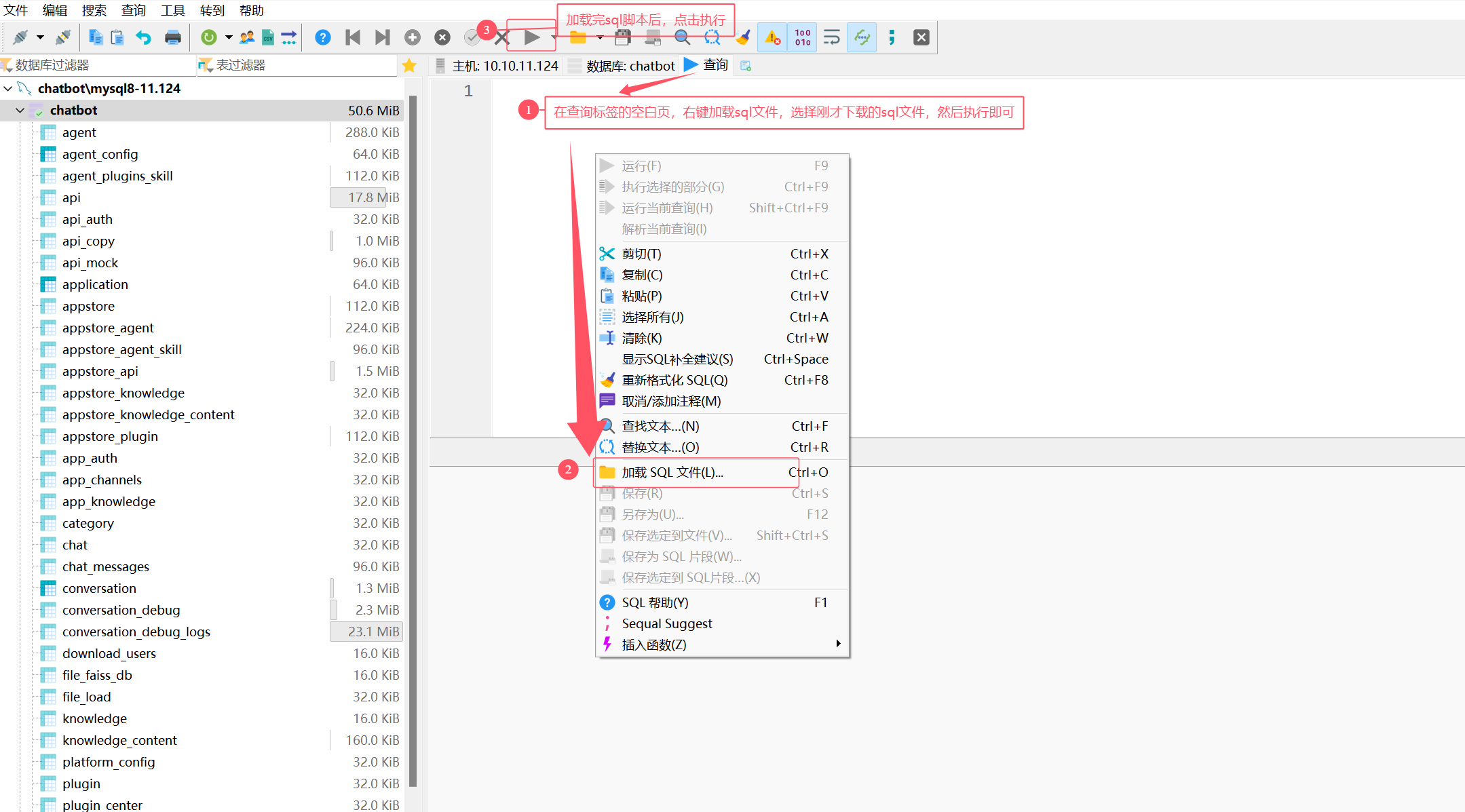
- 可以通过 Mysql 管理工具如
HeiDiSQL等软件,连接 Mysql,通过导入v2.7.0-upgrade.sql脚本,执行升级。如下图所示,通过HeiDiSQL软件升级的图片:
也可以通过容器方式执行升级,以下是通过容器升级方式加载 sql 语句升级。
# 1.copy 升级脚本到 mysql 容器中
docker cp v2.7.0-upgrade.sql mysql:/

#2. 进入到容器中
docker exec -it mysql bash

#3.设置本次的字符串,并进入到 mysql 命令行中。如果mysql容器本身是utf-8格式则无需设置
echo "export LANG='C.UTF-8'" >> ~/.bashrc ; bash ;echo $LANG
mysql -uroot -pyourchatbotpassword

#4.在命令行中执行
source /v2.7.0-upgrade.sql
当脚本执行全部都 ok,即可说明本次 Mysql 的数据库层面已经升级成功。
2.4 更新服务配置
通过下载最新版本的 docker-compose 文件,对比两个 docker-compose 文件的内容,从而手动修改,进行更新。通过下面的命令下载最新版本的 docker-compose 文件。
#AMD-64
wget --content-disposition "https://nbagent.ai/api/docs/files?version=v2.7.0"

#ARM-64
wget --content-disposition  "https://nbagent.ai/api/docs/files?version=v2.7.0&arch=arm64"
也可以直接按下面的方式更新 docker-compose.yaml 文件,以下是各个服务更新的具体内容。
chatbot-server 服务
更新镜像到v2.7.0, 并增加RAG_DB, MCP_GATEWAY_SERVER等环境变量
image: registry.cn-shenzhen.aliyuncs.com/nb-agent/chatbot-server:v2.7.0
environment:
  # 新增环境变量
  - RAG_DB=milvus # 向量数据库的类型,旧版本为faiss,增加支持milvus
  - MCP_GATEWAY_SERVER=http://mcp-gateway:8080
chatbot-agent 服务
更新镜像到 v2.7.0版本,增加如下环境变量
image: registry.cn-shenzhen.aliyuncs.com/nb-agent/chatbot-agent:v2.7.0
environment:
  # 新增环境变量
  RAG_DB: milvus # 向量数据库的类型,旧版本为faiss,增加支持milvus
  MILVUS_URI: http://{your_ip_or_host}:19530
  MCP_GATEWAY_SERVER: http://mcp-gateway:8080 # agent会调用mcpgateway启动的mcp服务,所以此处只能填写服务名称
chatbot-web服务更新
更新镜像到 v2.7.0版本
image: registry.cn-shenzhen.aliyuncs.com/nb-agent/chatbot-ui:v2.7.0
新增mcp服务
mcp-gateway:
  container_name: mcp-gateway
  image: registry.cn-shenzhen.aliyuncs.com/nb-agent/mcp-gateway:v1.0
  privileged: true
  ports:
    - "18080:8080"
    # - "51000-51200:51000-51200"  # Port range for gateway instances
  environment:
    - HOST=0.0.0.0
    - PORT=8080
    - DEBUG=false
    - LOG_LEVEL=INFO
    - GATEWAY_PORT_START=41000
    - GATEWAY_PORT_END=65000
    - COMMAND_TIMEOUT=30
    - CORS_ORIGINS=*
    - REDIS_URL=redis://:Nopassredis^^NexP@{your_ip_or_host}
    # npm以及uvx安装MCP服务时镜像加速地址
    - NPM_CONFIG_REGISTRY=https://registry.npmmirror.com
    - UV_DEFAULT_INDEX=https://mirrors.aliyun.com/pypi/simple
    #volumes:
    # - /var/run/docker.sock:/var/run/docker.sock  # If needed for container management
  restart: unless-stopped
  healthcheck:
    test: ["CMD", "curl", "-f", "http://localhost:8080/health"]
    interval: 30s
    timeout: 10s
    retries: 3
    # start_period: 40s
新增milvus向量数据库配套服务
etcd:
  container_name: milvus-etcd
  image: quay.io/coreos/etcd:v3.5.18
  environment:
    - ETCD_AUTO_COMPACTION_MODE=revision
    - ETCD_AUTO_COMPACTION_RETENTION=1000
    - ETCD_QUOTA_BACKEND_BYTES=4294967296
    - ETCD_SNAPSHOT_COUNT=50000
  volumes:
    - ${DOCKER_VOLUME_DIRECTORY:-.}/volumes/etcd:/etcd
  command: etcd -advertise-client-urls=http://etcd:2379 -listen-client-urls http://0.0.0.0:2379 --data-dir /etcd
  healthcheck:
    test: ["CMD", "etcdctl", "endpoint", "health"]
    interval: 30s
    timeout: 20s
    retries: 3

minio:
  container_name: milvus-minio
  image: minio/minio:RELEASE.2024-05-28T17-19-04Z
  environment:
    MINIO_ACCESS_KEY: minioadmin
    MINIO_SECRET_KEY: minioadmin
  ports:
    - "9001:9001"
    - "9000:9000"
  volumes:
    - ${DOCKER_VOLUME_DIRECTORY:-.}/volumes/minio:/minio_data
  command: minio server /minio_data --console-address ":9001"
  healthcheck:
    test: ["CMD", "curl", "-f", "http://localhost:9000/minio/health/live"]
    interval: 30s
    timeout: 20s
    retries: 3

standalone:
  container_name: milvus-standalone
  image: milvusdb/milvus:v2.5.14
  command: ["milvus", "run", "standalone"]
  security_opt:
    - seccomp:unconfined
  environment:
    MINIO_REGION: us-east-1
    ETCD_ENDPOINTS: etcd:2379
    MINIO_ADDRESS: minio:9000
  volumes:
    - ${DOCKER_VOLUME_DIRECTORY:-.}/volumes/milvus:/var/lib/milvus
  healthcheck:
    test: ["CMD", "curl", "-f", "http://localhost:9091/healthz"]
    interval: 30s
    # tart_period: 90s
    timeout: 20s
    retries: 3
  ports:
    - "19530:19530"
    - "9091:9091"
  depends_on:
    - "etcd"
    - "minio"
3. 启动并更新服务
在 docker-compose.yaml 文件所在目录,使用以下命令启动所有服务
本次更新完成
4.服务回退
如遇到不可抗拒等因素,导致当前升级失败,可执行服务回退操作。
- 使用快照恢复旧版本服务。
停止相应的服务,执行数据恢复,然后重新恢复服务:
# 停止服务
docker-compose down

# 将备份数据恢复
cp -r  /home/chatbot_back_2.6.1 /home/chatbot
cp docker-compose-v2.6.1.yaml.back  docker-compose.yaml

# 重新启动服务
docker-compose up -d
v2.7.0 -> v2.7.1
1.备份数据
我们强烈建议以下两种备份数据方式都执行。
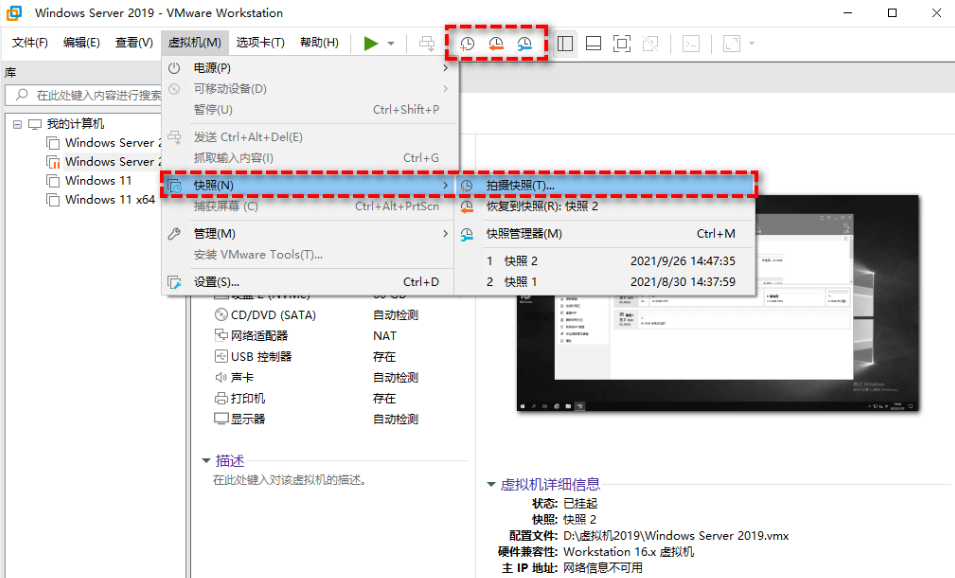
1.1 虚拟机快照备份
不同的虚拟机软件,使用快照功能不一样,以 vmware 为例,如下图所示,进行快照备份。
1.2 数据卷备份:
-
在没有变更挂卷目录的情况下,只需要执行cp -r /home/chatbot /home/chatbot_back_2.7.0进行备份即可
-
已经变更挂卷目录的情况下,需要将所有的卷目录进行备份。例如:Mysql 的挂卷目录变更为:/var/lib/data/mysql, 则需要执行命令:cp -r /var/lib/data/mysql /var/lib/data/mysql_back_2.7.0
1.3 docker-compose 文件备份
执行cp docker-compose.yaml docker-compose-v2.7.0.yaml.back备份当前文件
2. 升级
2.1 升级所需资源
在升级之前,需要确保服务器上的可用资源足够。以下是升级所需的资源
可用cpu >=4C  memory>=8G
剩余磁盘空间>20G
2.2 下载更新所需的文件
下载所需的 docker-compose.yaml 文件以及升级的 sql 文件
#AMD-64
wget --content-disposition "https://nbagent.ai/api/docs/files?version=v2.7.1&upgrade=true"

#ARM-64
wget --content-disposition  "https://nbagent.ai/api/docs/files?version=v2.7.1&arch=arm64"
2.3 更新数据库
更新 Mysql 服务可以通过多种方式进行更新,以下介绍两种常用的方式进行数据库的更新。
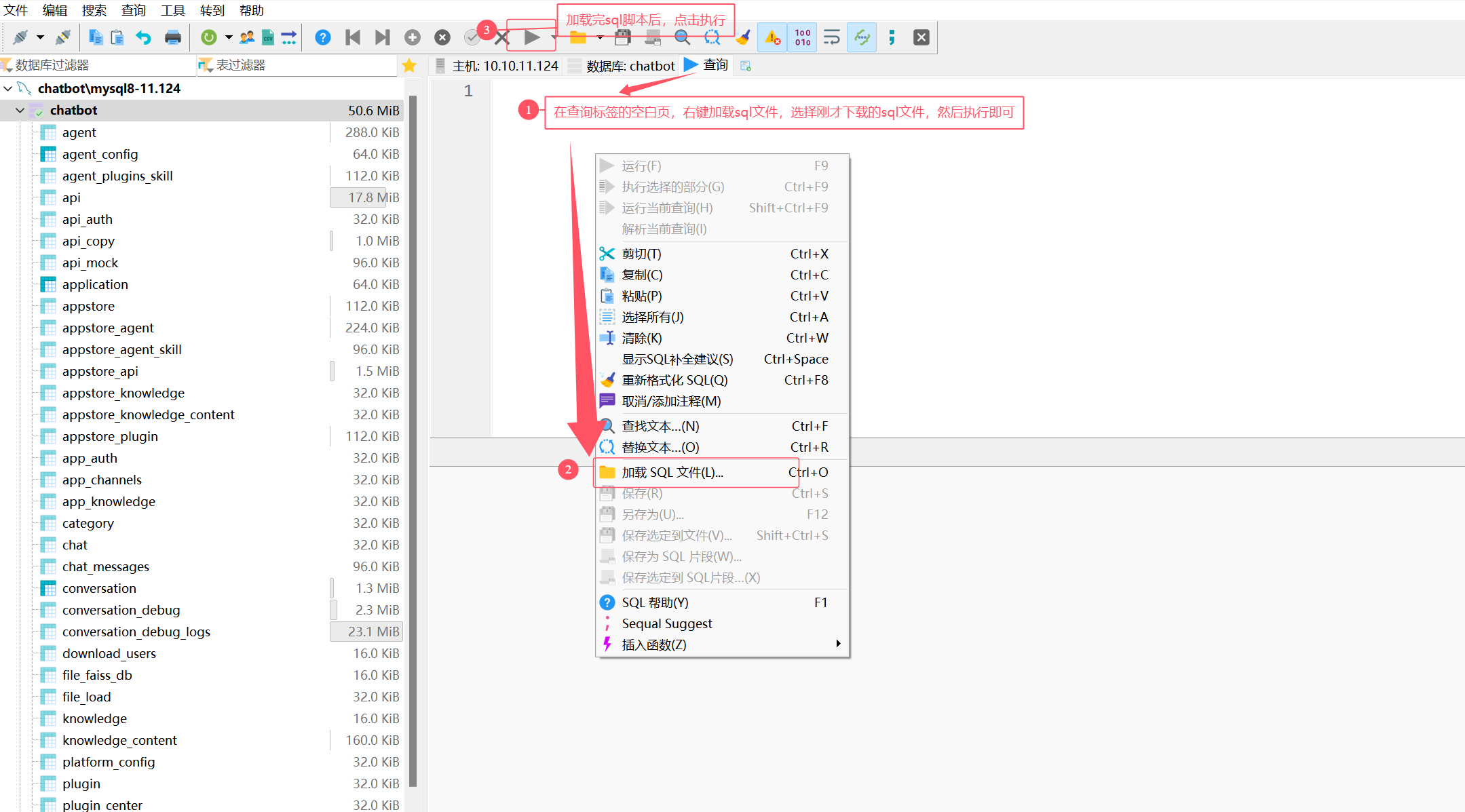
- 可以通过 Mysql 管理工具如
HeiDiSQL等软件,连接 Mysql,通过导入v2.7.1-upgrade.sql脚本,执行升级。如下图所示,通过HeiDiSQL软件升级的图片:
也可以通过容器方式执行升级,以下是通过容器升级方式加载 sql 语句升级。
# 1.copy 升级脚本到 mysql 容器中
docker cp v2.7.1-upgrade.sql mysql:/

#2. 进入到容器中
docker exec -it mysql bash

#3.设置本次的字符串,并进入到 mysql 命令行中。如果mysql容器本身是utf-8格式则无需设置
echo "export LANG='C.UTF-8'" >> ~/.bashrc ; bash ;echo $LANG
mysql -uroot -pyourchatbotpassword

#4.在命令行中执行
source /v2.7.1-upgrade.sql
当脚本执行全部都 ok,即可说明本次 Mysql 的数据库层面已经升级成功。
2.4 更新服务配置
通过下载最新版本的 docker-compose 文件,对比两个 docker-compose 文件的内容,从而手动修改,进行更新。通过下面的命令下载最新版本的 docker-compose 文件。
AMD-64**ARM-64**
#AMD-64
wget --content-disposition "https://nbagent.ai/api/docs/files?version=v2.7.1"

#ARM-64
wget --content-disposition  "https://nbagent.ai/api/docs/files?version=v2.7.1&arch=arm64"
也可以直接按下面的方式更新 docker-compose.yaml 文件,以下是各个服务更新的具体内容。
chatbot-server 服务
更新镜像到v2.7.1
image: registry.cn-shenzhen.aliyuncs.com/nb-agent/chatbot-server:v2.7.1
chatbot-agent 服务
更新镜像到 v2.7.1版本
image: registry.cn-shenzhen.aliyuncs.com/nb-agent/chatbot-agent:v2.7.1
chatbot-web服务更新
更新镜像到 v2.7.1版本
image: registry.cn-shenzhen.aliyuncs.com/nb-agent/chatbot-ui:v2.7.1
更新镜像,amd架构和arm架构的镜像有所不同。nebula-ai-flow挂卷目录要给予相应的777权限。创建目录并给予相应权限:
mkdir -p /home/chatbot/langflow-data
mkdir -p /home/chatbot/chatbot-agent/files/upload
chmod -R 777  /home/chatbot/langflow-data
chmod -R 777  /home/chatbot/chatbot-agent/files/upload
#AMD-64
image: registry.cn-shenzhen.aliyuncs.com/nb-agent/nebulaai-flow:v1.3.2-20251023190356
volumes:
  - /home/chatbot/langflow-data:/app/data
  - /home/chatbot/chatbot-agent/files/upload:/app/data/.cache/langflow/upload

#ARM-64
image: registry.cn-shenzhen.aliyuncs.com/nb-agent/nebulaai-flow:v1.3.2-20250618173330-arm64
volumes:
  - /home/chatbot/langflow-data:/app/data
  - /home/chatbot/chatbot-agent/files/upload:/app/data/.cache/langflow/upload
3. 启动并更新服务
在 docker-compose.yaml 文件所在目录,使用以下命令启动所有服务
本次更新完成
更新完成后,即可使用语音相关内容了。 如何配置语音
4.服务回退
如遇到不可抗拒等因素,导致当前升级失败,可执行服务回退操作。
- 使用快照恢复旧版本服务。
停止相应的服务,执行数据恢复,然后重新恢复服务:
# 停止服务
docker-compose down

# 将备份数据恢复
cp -r  /home/chatbot_back_2.7.0 /home/chatbot
cp docker-compose-v2.7.0.yaml.back  docker-compose.yaml

# 重新启动服务
docker-compose up -d
v2.7.1 -> v2.7.2
1.备份数据
我们强烈建议以下两种备份数据方式都执行。
1.1 虚拟机快照备份
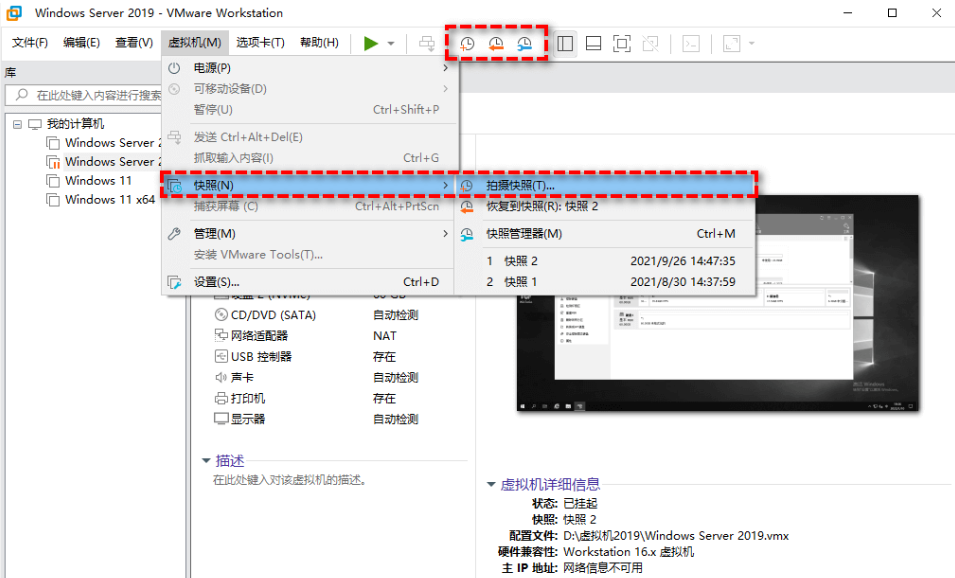
不同的虚拟机软件,使用快照功能不一样,以 vmware 为例,如下图所示,进行快照备份。
1.2 数据卷备份:
-
在没有变更挂卷目录的情况下,只需要执行cp -r /home/chatbot /home/chatbot_back_2.7.0进行备份即可
-
已经变更挂卷目录的情况下,需要将所有的卷目录进行备份。例如:Mysql 的挂卷目录变更为:/var/lib/data/mysql, 则需要执行命令:cp -r /var/lib/data/mysql /var/lib/data/mysql_back_2.7.0
1.3 docker-compose 文件备份
执行cp docker-compose.yaml docker-compose-v2.7.1.yaml.back备份当前文件
2. 升级
2.1 升级所需资源
在升级之前,需要确保服务器上的可用资源足够。以下是升级所需的资源
可用cpu >=4C  memory>=8G
剩余磁盘空间>20G
2.2 下载更新所需的文件
下载所需的 docker-compose.yaml 文件以及升级的 sql 文件
wget --content-disposition "https://nbagent.ai/api/docs/files?version=v2.7.2&upgrade=true"
2.3 更新数据库
更新 Mysql 服务可以通过多种方式进行更新,以下介绍两种常用的方式进行数据库的更新。
- 可以通过 Mysql 管理工具如
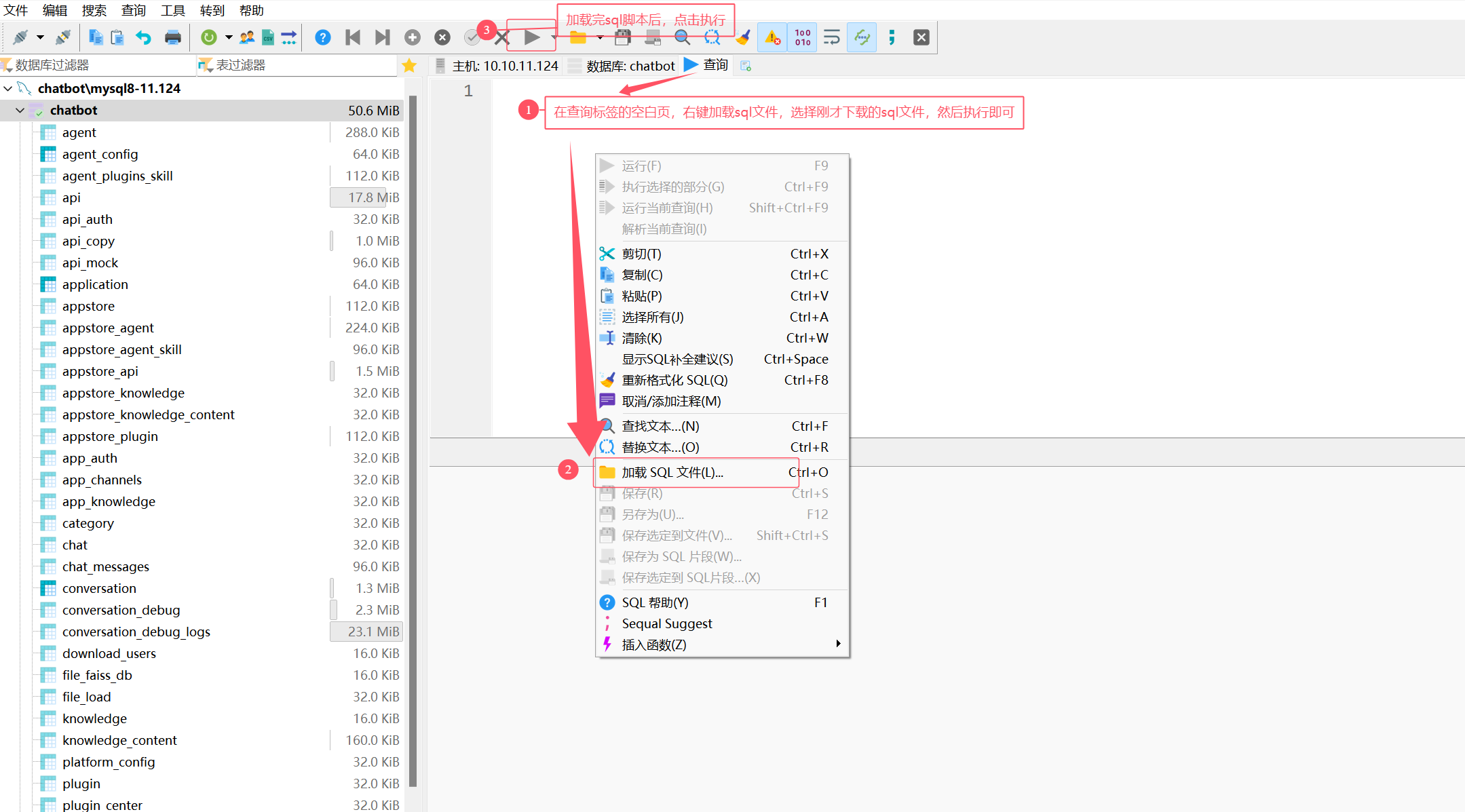
HeiDiSQL等软件,连接 Mysql,通过导入v2.7.2-upgrade.sql脚本,执行升级。如下图所示,通过HeiDiSQL软件升级的图片:
也可以通过容器方式执行升级,以下是通过容器升级方式加载 sql 语句升级。
# 1.copy 升级脚本到 mysql 容器中
docker cp v2.7.2-upgrade.sql mysql:/

#2. 进入到容器中
docker exec -it mysql bash

#3.设置本次的字符串,并进入到 mysql 命令行中。如果mysql容器本身是utf-8格式则无需设置
echo "export LANG='C.UTF-8'" >> ~/.bashrc ; bash ;echo $LANG
mysql -uroot -pyourchatbotpassword

#4.在命令行中执行
source /v2.7.2-upgrade.sql
当脚本执行全部都 ok,即可说明本次 Mysql 的数据库层面已经升级成功。
2.4 更新服务配置
通过下载最新版本的 docker-compose 文件,对比两个 docker-compose 文件的内容,从而手动修改,进行更新。通过下面的命令下载最新版本的 docker-compose 文件。
#AMD-64
wget --content-disposition "https://nbagent.ai/api/docs/files?version=v2.7.2"

#ARM-64
wget --content-disposition  "https://nbagent.ai/api/docs/files?version=v2.7.2&arch=arm64"
也可以直接按下面的方式更新 docker-compose.yaml 文件,以下是各个服务更新的具体内容。
chatbot-server 服务
更新镜像到v2.7.2
image: registry.cn-shenzhen.aliyuncs.com/nb-agent/chatbot-server:v2.7.2-ce
chatbot-agent 服务
更新镜像到 v2.7.2版本
image: registry.cn-shenzhen.aliyuncs.com/nb-agent/agent:v2.7.2
chatbot-web服务更新
更新镜像到 v2.7.2版本,新增默认语言设定
image: registry.cn-shenzhen.aliyuncs.com/nb-agent/chatbot-ui:v2.7.2
environment:
  NEXT_PUBLIC_DEFAULT_LOCALE: "zh-CN"
删除robot-agent服务 robot-agent服务内容已移到chatbot-server中,当前服务可以删除
# robot-agent:
# image: registry.cn-shenzhen.aliyuncs.com/nb-agent/robot-agent:test.20241119165243
# container_name: robot-agent
# ports:
# - "7777:8080"
# restart: always
# environment:
#  - SPRING_DATASOURCE_URL=jdbc:mysql://192.168.0.42/robot_agent?serverTimezone=UTC
#  - SPRING_DATASOURCE_USERNAME=root
#  - SPRING_DATASOURCE_PASSWORD=ctgqwe123456
#  - NEBULAAI_HTTP_URL=http://192.168.0.42
#  - NEBULAAI_WS_URL=ws://192.168.0.42
#  - NEBULAAI_KEY=gYcZzrrEEPFgkazHywJb1Vqo0MMc~
新增nbai-graphrag
docker-compose.yaml 复制关于nbai-graphrag和memgraph的服务,配置好相关的环境变量
nbai-graphrag:
    container_name: nbai-graphrag
    image: registry.cn-shenzhen.aliyuncs.com/nb-agent/nbai-graphrag:v2.7.2
    ports:
      - "${PORT:-9621}:9621"
    volumes:
      - /home/chatbot/graph/data/rag_storage:/app/data/rag_storage
      - /home/chatbot/graph/data/inputs:/app/data/inputs
      - /home/chatbot/graph/config.ini:/app/config.ini
      - /home/chatbot/graph/lightrag:/app/lightrag
      #- /home/chatbot/graph/.env:/app/.env
      #env_file:
      # - .env

    environment:
      - HOST=0.0.0.0
      - TIKTOKEN_CACHE_DIR=/app/data/tiktoken
      - OLLAMA_EMULATING_MODEL_TAG=latest
      - ENABLE_LLM_CACHE=true
      - RERANK_BINDING=aliyun  # 重排序模型类型
      - RERANK_BY_DEFAULT=True    # 使用默认使用重排序
      - RERANK_MODEL=gte-rerank-v2   # 重排序模型
      - RERANK_BINDING_HOST=https://dashscope.aliyuncs.com/api/v1/services/rerank/text-rerank/text-rerank   # 重排序地址
      - RERANK_BINDING_API_KEY=your-apikey  # 模型访问的apikey
      - ENABLE_LLM_CACHE_FOR_EXTRACT=true
      - SUMMARY_LANGUAGE=Chinese
      - MAX_ASYNC=4
      - MAX_PARALLEL_INSERT=2
      - EMBEDDING_FUNC_MAX_ASYNC=8
      - EMBEDDING_BATCH_NUM=10
      - LLM_MODEL=qwen3-max    # 大语言模型的名称
      - LLM_BINDING_HOST=https://dashscope.aliyuncs.com/compatible-mode/v1   # 大语言模型的访问地址
      - LLM_BINDING_API_KEY=your-apikey    # 大语言模型的apikey
      - LLM_BINDING=openai     # 大语言模型的访问方式
      - OPENAI_LLM_MAX_COMPLETION_TOKENS=9000
      - OLLAMA_LLM_NUM_CTX=32768
      #      - EMBEDDING_BINDING=azure_openai
      #      - AZURE_EMBEDDING_DEPLOYMENT=text-embedding-3-large
      #      - AZURE_EMBEDDING_API_VERSION=2025-01-01-preview
      #      - AZURE_EMBEDDING_ENDPOINT=https://yourendpoint.openai.azure.com
      #      - AZURE_EMBEDDING_API_KEY=your-apikey

      - EMBEDDING_BINDING=openai  # 向量模型的类别
      - EMBEDDING_MODEL=text-embedding-3-large    # 向量模型的名称
      - EMBEDDING_DIM=3072
      - EMBEDDING_BINDING_HOST=https://api.openai.com/v1    # 向量模型的访问地址
      - EMBEDDING_BINDING_API_KEY=your_api_key   # 向量模型的apikey
      - OLLAMA_EMBEDDING_NUM_CTX=8192

      - LIGHTRAG_KV_STORAGE=RedisKVStorage   # 缓存使用存储方式
      - LIGHTRAG_VECTOR_STORAGE=MilvusVectorDBStorage   # 向量数据库使用存储方式
      - LIGHTRAG_GRAPH_STORAGE=MemgraphStorage    # 图数据库的使用方式
      # 下面是向量数据库的一些配置内容
      - MILVUS_URI=http://{your_ip_or_host}:19530
      - MILVUS_DB_NAME=graphrag
      # MILVUS_USER=root
      # MILVUS_PASSWORD=your_password
      # MILVUS_TOKEN=your_token
      # MILVUS_WORKSPACE=yourworkspace

      # 缓存的配置信息
      - REDIS_URI=redis://:Nopassredis^^NexP@{your_ip_or_host}:6379/2
      - REDIS_SOCKET_TIMEOUT=30
      - REDIS_CONNECT_TIMEOUT=10
      - REDIS_MAX_CONNECTIONS=50
      - REDIS_RETRY_ATTEMPTS=3

      # 图数据库的配置内容
      - MEMGRAPH_URI=bolt://{your_ip_or_host}:7687
      - MEMGRAPH_USERNAME=
      - MEMGRAPH_PASSWORD=
      - MEMGRAPH_DATABASE=memgraph

      - NBAI_SECRET_KEY=8hW691DzKSHrEG222qYCv1m4rcHRQRbqr4KlaFkjZa0c1

  memgraph:
  image: registry.cn-shenzhen.aliyuncs.com/nb-agent/memgraph-mage:3.7.2
  container_name: nbai-memgraph
  ports:
    - "7687:7687"
    - "7444:7444"
  command: [ "--log-level=TRACE" ]
  volumes:
    - memgraph_data:/var/lib/memgraph

volumes:
  memgraph_data:
3. 启动并更新服务
在 docker-compose.yaml 文件所在目录,使用以下命令启动所有服务
4. 配置可使用的图谱知识库【Beta版本】
正常运行后,在添加知识库类型时,选择图谱类型是无法添加成功的。还需要进行代理访问,才能够使用。
安装nginx
配置代理
1. nginx.conf文件需配置支持ws协议. 默认路径:/etc/nginx/nginx.conf
user www-data;
worker_processes auto;
pid /run/nginx.pid;
error_log /var/log/nginx/error.log;
include /etc/nginx/modules-enabled/*.conf;

events {
worker_connections 768;
# multi_accept on;
}

http {
include       mime.types;
include /etc/nginx/conf.d/*.conf;
map $http_upgrade $connection_upgrade {
default upgrade;
''      close;
}
log_format  main  '$remote_addr - $remote_user [$time_local] "$request" '
'$status $body_bytes_sent "$http_referer" '
'"$http_user_agent" "$http_x_forwarded_for"';
access_log  /var/log/nginx/access.log  main;
sendfile        on;
#tcp_nopush     on;
keepalive_timeout  65;
send_timeout 60;
tcp_nodelay on;
proxy_read_timeout 600;
proxy_connect_timeout 60;
proxy_send_timeout 100;
client_max_body_size 300M;
gzip  on;
gzip_min_length 1k;
gzip_buffers 4 16k;
gzip_comp_level 3;
gzip_types text/plain text/css application/xml application/javascript application/x-javascript text/javascript;
default_type application/octet-stream;
access_log /var/log/nginx/access.log;
include /etc/nginx/sites-enabled/*;
}
1. 如果/etc/nginx/conf.d不存在,使用命令:`sudo mkdir -p /etc/nginx/conf.d` 如果default.conf文件不存在,则创建default.conf文件, `sudo touch /etc/nginx/conf.d/default.conf`。假设您的ip为10.10.13.57(请替换成您自己的ip),default.conf配置如下:
server {
  listen       80;
  server_name  localhost 127.0.0.1 10.10.13.57;

  #access_log  /var/log/nginx/host.access.log  main;
  location /api/chat/ws/debug/ {
    proxy_set_header Host $host;
    proxy_set_header X-Real-IP $remote_addr;
    proxy_set_header X-Forwarded-For $proxy_add_x_forwarded_for;
    proxy_pass http://10.10.13.57:5000/api/chat/ws/debug/;
    proxy_http_version 1.1;
    proxy_set_header Upgrade $http_upgrade;
    proxy_set_header Connection $connection_upgrade;
  }


  location /api/chat/ws/ {
    proxy_set_header Host $host;
    proxy_set_header X-Real-IP $remote_addr;
    proxy_set_header X-Forwarded-For $proxy_add_x_forwarded_for;
    proxy_pass http://10.10.13.57:5000/api/chat/ws/;

    proxy_http_version 1.1;
    proxy_set_header Upgrade $http_upgrade;
    proxy_set_header Connection $connection_upgrade;
  }

  location /graph/ {
    proxy_set_header X-Real-IP $remote_addr;
    proxy_set_header X-Forwarded-For $proxy_add_x_forwarded_for;
    proxy_cookie_path / /;
    proxy_pass http://10.10.13.57:9621/;
  }

  location /api/ {
    proxy_set_header X-Real-IP $remote_addr;
    proxy_set_header X-Forwarded-For $proxy_add_x_forwarded_for;
    proxy_cookie_path / /;
    proxy_pass http://10.10.13.57:5000/api/;
  }


  location / {
    #root   /usr/share/nginx/html;
    #index  index.html index.htm;
    proxy_set_header Upgrade $http_upgrade;
    proxy_set_header X-Real-IP $remote_addr;
    proxy_set_header X-Forwarded-For $proxy_add_x_forwarded_for;
    proxy_set_header X-Forwarded-Host $host;
    proxy_cookie_path / /;
    proxy_pass http://10.10.13.57:3000/;
  }


  error_page  404              index.html;

  # redirect server error pages to the static page /50x.html
  #
  error_page   500 502 503 504  /50x.html;
  location = /50x.html {
    root   /usr/share/nginx/html;
  }

}
配置完成后,重新加载nginx配置:sudo nginx -s reload即可通过80端口进行访问,同时也可以使用图谱知识库。例如通过http://10.10.13.57访问。
5.服务回退
如遇到不可抗拒等因素,导致当前升级失败,可执行服务回退操作。
- 使用快照恢复旧版本服务。
停止相应的服务,执行数据恢复,然后重新恢复服务:
# 停止服务
docker-compose down

# 将备份数据恢复
cp -r  /home/chatbot_back_2.7.0 /home/chatbot
cp docker-compose-v2.7.1.yaml.back  docker-compose.yaml

# 重新启动服务
docker-compose up -d
v2.7.2 -> v3.0
1.备份数据
我们强烈建议以下两种备份数据方式都执行。
1.1 虚拟机快照备份
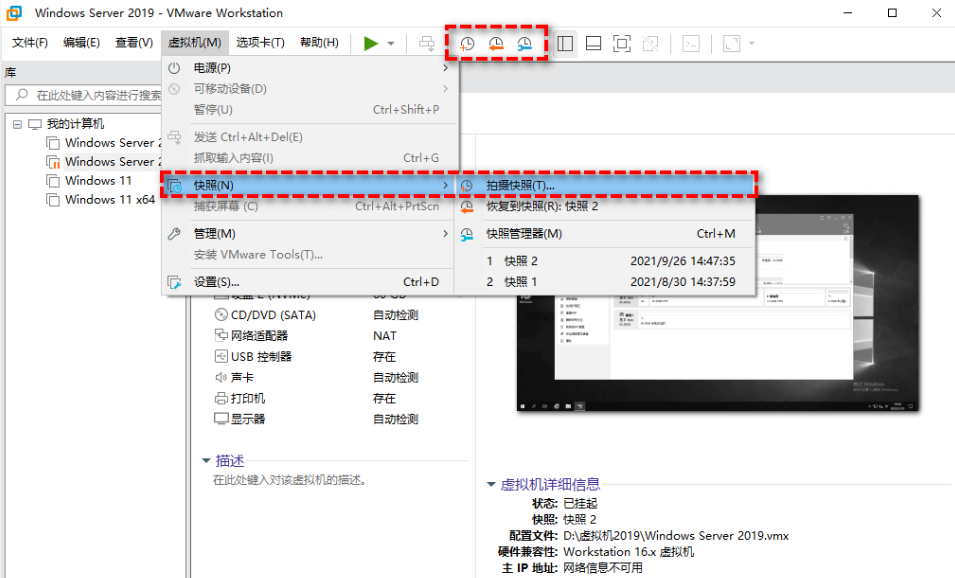
不同的虚拟机软件,使用快照功能不一样,以 vmware 为例,如下图所示,进行快照备份。
1.2 数据卷备份:
-
在没有变更挂卷目录的情况下,只需要执行cp -r /home/chatbot /home/chatbot_back_2.7.2进行备份即可
-
已经变更挂卷目录的情况下,需要将所有的卷目录进行备份。例如:Mysql 的挂卷目录变更为:/var/lib/data/mysql, 则需要执行命令:cp -r /var/lib/data/mysql /var/lib/data/mysql_back_2.7.2
1.3 docker-compose 文件备份
执行cp docker-compose.yaml docker-compose-v2.7.2.yaml.back备份当前文件
2. 升级
2.1 升级所需资源
在升级之前,需要确保服务器上的可用资源足够。以下是升级所需的资源
可用cpu >=4C  memory>=8G
剩余磁盘空间>20G
2.2 下载更新所需的文件
下载所需的 docker-compose.yaml 文件以及升级的 sql 文件
wget --content-disposition "https://nbagent.ai/api/docs/files?version=v3.0&upgrade=true"
2.3 更新数据库
更新 Mysql 服务可以通过多种方式进行更新,以下介绍两种常用的方式进行数据库的更新。
- 可以通过 Mysql 管理工具如
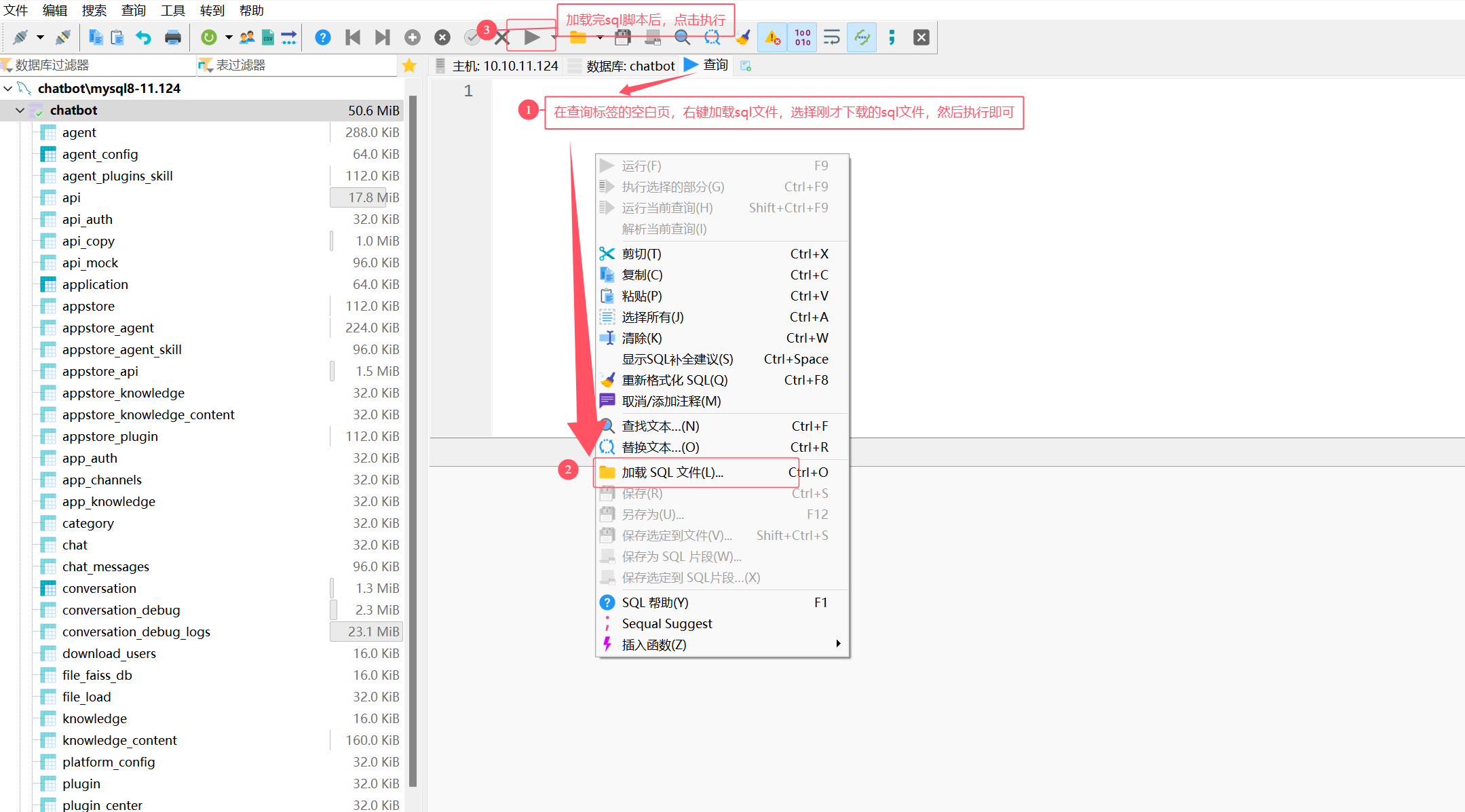
HeiDiSQL等软件,连接 Mysql,通过导入v3.0-upgrade.sql脚本,执行升级。如下图所示,通过HeiDiSQL软件升级的图片:
- 也可以通过容器方式执行升级,以下是通过容器升级方式加载 sql 语句升级。
# 1.copy 升级脚本到 mysql 容器中
docker cp v3.0-upgrade.sql mysql:/

#2. 进入到容器中
docker exec -it mysql bash

#3.设置本次的字符串,并进入到 mysql 命令行中。如果mysql容器本身是utf-8格式则无需设置
echo "export LANG='C.UTF-8'" >> ~/.bashrc ; bash ;echo $LANG
mysql -uroot -pyourchatbotpassword

#4.在命令行中执行
source /v3.0-upgrade.sql
当脚本执行全部都 ok,即可说明本次 Mysql 的数据库层面已经升级成功。
2.4 更新服务配置
通过下载最新版本的 docker-compose 文件,对比两个 docker-compose 文件的内容,从而手动修改,进行更新。通过下面的命令下载最新版本的 docker-compose 文件。
#AMD-64
wget --content-disposition "https://nbagent.ai/api/docs/files?version=v3.0"

#ARM-64
wget --content-disposition  "https://nbagent.ai/api/docs/files?version=v3.0&arch=arm64"
也可以直接按下面的方式更新 docker-compose.yaml 文件,以下是各个服务更新的具体内容。
更新镜像到v3.0
image: registry.cn-shenzhen.aliyuncs.com/nb-agent/chatbot-server:v3.0-ce
更新镜像到 v3.0版本
image: registry.cn-shenzhen.aliyuncs.com/nb-agent/agent:v3.0
更新镜像到 v3.0版本,新增默认语言设定
image: registry.cn-shenzhen.aliyuncs.com/nb-agent/chatbot-ui:v3.0
3. 启动并更新服务
在 docker-compose.yaml 文件所在目录,使用以下命令启动所有服务
4.服务回退
如遇到不可抗拒等因素,导致当前升级失败,可执行服务回退操作。
- 使用快照恢复旧版本服务。
- 停止相应的服务,执行数据恢复,然后重新恢复服务:
# 停止服务
docker-compose down

# 将备份数据恢复
cp -r  /home/chatbot_back_2.7.2 /home/chatbot
cp docker-compose-v2.7.2.yaml.back  docker-compose.yaml

# 重新启动服务
docker-compose up -d
v3.0 -> v3.1
1.备份数据
我们强烈建议以下两种备份数据方式都执行。
1.1 虚拟机快照备份
不同的虚拟机软件,使用快照功能不一样,以 vmware 为例,如下图所示,进行快照备份。
2. 升级
2.1 升级所需资源
在升级之前,需要确保服务器上的可用资源足够。以下是升级所需的资源
可用cpu >=4C  memory>=8G
剩余磁盘空间>20G
2.2 下载更新所需的文件
下载所需的 docker-compose.yaml 文件以及升级的 sql 文件
wget --content-disposition "https://nbagent.ai/api/docs/files?version=v3.1&upgrade=true
2.3 更新数据库
更新 Mysql 服务可以通过多种方式进行更新,以下介绍两种常用的方式进行数据库的更新。
- 可以通过 Mysql 管理工具如
HeiDiSQL等软件,连接 Mysql,通过导入v3.0-upgrade.sql脚本,执行升级。如下图所示,通过HeiDiSQL软件升级的图片:
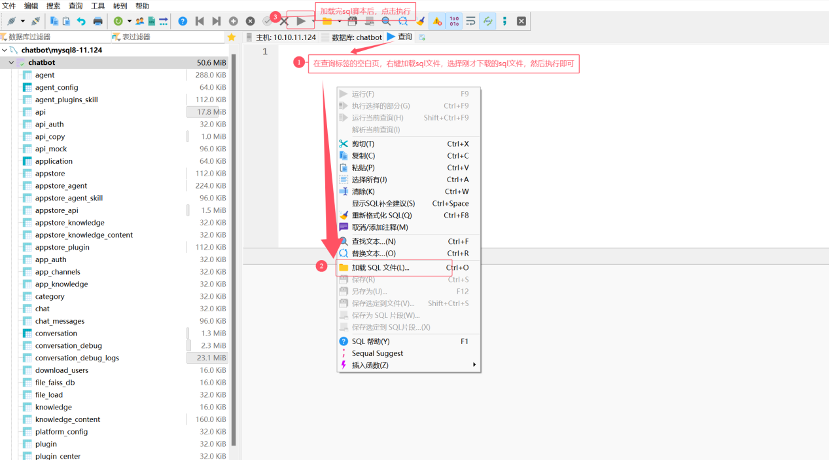
- 也可以通过容器方式执行升级,以下是通过容器升级方式加载 sql 语句升级。
# 1.copy 升级脚本到 mysql 容器中
docker cp v3.1-upgrade.sql mysql:/

#2. 进入到容器中
docker exec -it mysql bash

#3.设置本次的字符串,并进入到 mysql 命令行中。如果mysql容器本身是utf-8格式则无需设置
echo "export LANG='C.UTF-8'" >> ~/.bashrc ; bash ;echo $LANG
mysql -uroot -pyourchatbotpassword

#4.在命令行中执行
source /v3.1-upgrade.sql
当脚本执行全部都 ok,即可说明本次 Mysql 的数据库层面已经升级成功。
2.4 更新服务配置
通过下载最新版本的 docker-compose 文件,对比两个 docker-compose 文件的内容,从而手动修改,进行更新。通过下面的命令下载最新版本的 docker-compose 文件。
#AMD-64
wget --content-disposition "https://nbagent.ai/api/docs/files?version=v3.1"

#ARM-64
wget --content-disposition  "https://nbagent.ai/api/docs/files?version=v3.1&arch=arm64"
也可以直接按下面的方式更新 docker-compose.yaml 文件,以下是各个服务更新的具体内容。
更新镜像到v3.1
image: registry.cn-shenzhen.aliyuncs.com/nb-agent/chatbot-server:v3.1-ce
更新镜像到 v3.1版本
image: registry.cn-shenzhen.aliyuncs.com/nb-agent/agent:v3.1
更新镜像到 v3.1版本
image: registry.cn-shenzhen.aliyuncs.com/nb-agent/agent:v3.1
更新镜像到 v3.0版本,新增默认语言设定
image: registry.cn-shenzhen.aliyuncs.com/nb-agent/chatbot-ui:v3.1
3. 启动并更新服务
在 docker-compose.yaml 文件所在目录,使用以下命令启动所有服务
4.服务回退
如遇到不可抗拒等因素,导致当前升级失败,可执行服务回退操作。
- 使用快照恢复旧版本服务。
- 停止相应的服务,执行数据恢复,然后重新恢复服务:
# 停止服务
docker-compose down

# 将备份数据恢复
cp -r  /home/chatbot_back_3.0 /home/chatbot
cp docker-compose-v3.0.yaml.back  docker-compose.yaml

# 重新启动服务
docker-compose up -d
8、v3.1 -> v3.2
1.备份数据
我们强烈建议以下两种备份数据方式都执行。
1.1 虚拟机快照备份
不同的虚拟机软件,使用快照功能不一样,以 vmware 为例,如下图所示,进行快照备份。
2. 升级
2.1 升级所需资源
在升级之前,需要确保服务器上的可用资源足够。以下是升级所需的资源
可用cpu >=4C  memory>=8G
剩余磁盘空间>20G
2.2 下载更新所需的文件
下载所需的 docker-compose.yaml 文件以及升级的 sql 文件
wget --content-disposition "https://studio.nbagent.ai/api/docs/files?version=v3.2&upgrade=true"
2.3 更新数据库
更新 Mysql 服务可以通过多种方式进行更新,以下介绍两种常用的方式进行数据库的更新。
- 可以通过 Mysql 管理工具如
HeiDiSQL等软件,连接 Mysql,通过导入v3.0-upgrade.sql脚本,执行升级。如下图所示,通过HeiDiSQL软件升级的图片:
- 也可以通过容器方式执行升级,以下是通过容器升级方式加载 sql 语句升级。
# 1.copy 升级脚本到 mysql 容器中
docker cp v3.2-upgrade.sql mysql:/

#2. 进入到容器中
docker exec -it mysql bash

#3.设置本次的字符串,并进入到 mysql 命令行中。如果mysql容器本身是utf-8格式则无需设置
echo "export LANG='C.UTF-8'" >> ~/.bashrc ; bash ;echo $LANG
mysql -uroot -pyourchatbotpassword

#4.在命令行中执行
source /v3.2-upgrade.sql
当脚本执行全部都 ok,即可说明本次 Mysql 的数据库层面已经升级成功。
2.4 更新服务配置
通过下载最新版本的 docker-compose 文件,对比两个 docker-compose 文件的内容,从而手动修改,进行更新。通过下面的命令下载最新版本的 docker-compose 文件。
#AMD-64
wget --content-disposition "https://studio.nbagent.ai/api/docs/files?version=v3.2"

#ARM-64
wget --content-disposition  "https://studio.nbagent.ai/api/docs/files?version=v3.2&arch=arm64"
也可以直接按下面的方式更新 docker-compose.yaml 文件,以下是各个服务更新的具体内容。
更新镜像到v3.2
image: registry.cn-shenzhen.aliyuncs.com/nb-agent/chatbot-server:v3.2-ce
更新镜像到 v3.2版本
image: registry.cn-shenzhen.aliyuncs.com/nb-agent/agent:v3.2-betaxiao ho
更新镜像到 v3.2版本,新增默认语言设定
image: registry.cn-shenzhen.aliyuncs.com/nb-agent/chatbot-ui:v3.2-beta
3. 启动并更新服务
在 docker-compose.yaml 文件所在目录,使用以下命令启动所有服务
4.服务回退
如遇到不可抗拒等因素,导致当前升级失败,可执行服务回退操作。
- 使用快照恢复旧版本服务。
- 停止相应的服务,执行数据恢复,然后重新恢复服务:
# 停止服务
docker-compose down

# 将备份数据恢复
cp -r  /home/chatbot_back_3.1 /home/chatbot
cp docker-compose-v3.1.yaml.back  docker-compose.yaml

# 重新启动服务
docker-compose up -d